

Лист
Место для мысли.
Пространство для текста.
Лёгкий текстовый редактор для заметок, писем и ежедневной работы. Всё под рукой — от первой строки до последней правки.
Скачать для Windows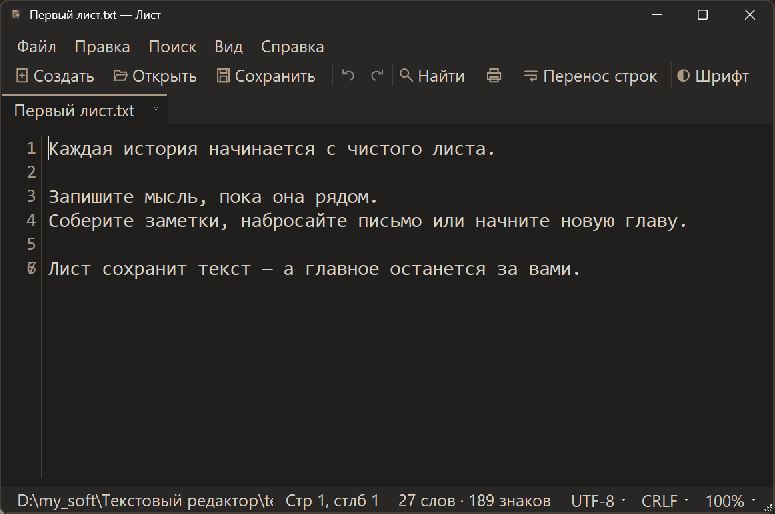
Несколько мыслей сразу
Открывайте документы во вкладках, переключайтесь между ними и возвращайтесь к последней сессии.
Точные правки
Поиск и замена, регулярные выражения, номера строк, масштаб и привычные горячие клавиши.
Черновики под рукой
Локальное восстановление несохранённого текста после сбоя. Сохранение документов — по Ctrl+S.
Обычный текст.
Много возможностей.
Без собственного закрытого формата. Документы можно открыть и в других редакторах.
UTF-8, UTF-16 и Windows-1251. Выбирайте кодировку, переносы строк и шрифт; печатайте текст или сохраняйте PDF через системный принтер.
Лист работает с обычным текстом. DOCX и RTF с оформлением не поддерживаются. Markdown и код открываются без предпросмотра и подсветки синтаксиса. Размер файла — до 32 МБ.
Открывайте текст
привычным способом.
Двойным щелчком по файлу. Или создайте новый текстовый документ прямо в нужной папке.
- Распакуйте и запустите
Сохраните редактор в постоянной папке и откройте «Лист.exe». Установка не нужна.
- Выберите Лист для текстовых файлов
В меню «Справка → Интеграция с Windows» нажмите «Выбрать приложением по умолчанию». В открывшихся настройках Windows назначьте Лист для .txt и нужных вам форматов.
- Создавайте документы в Проводнике
Там же добавьте TXT в меню «Создать». Затем: правая кнопка мыши в папке → Создать → Текстовый документ. Получится обычный файл .txt.
Просто начать.
Легко забрать с собой.
Где хранятся мои документы и настройки?
Документы — в выбранных вами папках. Настройки и черновики — в папке Data рядом с программой. Для переноса редактора вместе с настройками скопируйте и эту папку. Сами сохранённые документы переносите отдельно.
Нужен ли интернет?
Для редактирования — нет. Программа работает локально, без аккаунта. Интернет нужен для проверки обновлений и скачивания новой версии. Без подключения все функции редактирования доступны.
Как узнать о новой версии?
Лист проверяет обновления в фоне раз в сутки. Когда выйдет новая версия, справа вверху появится кнопка с её номером. Вручную: «Справка → Проверить обновления». Нажмите уведомление: программа скачает обновление, проверит подпись, предложит сохранить документы и перезапустится. Настройки сохранятся. Автоматическая установка доступна начиная с версии 1.2.1.
Что делать, если я переместил редактор?
Повторно откройте «Справка → Интеграция с Windows» и настройте открытие файлов. Так Windows узнает новый путь к программе.
Как связаться с разработчиком?
Напишите Александру Власову: aleksandr.vlasov@chesscombine.ru. Адрес также доступен для копирования в окне «О программе».